Vercel PreviewにPlaywrightを接続できても、接続先のデータベースがProductionと同じなら、安全なQA環境とは言えません。
E2Eテストでは、ログイン・顧客登録・フォーム送信・データ更新など、実際にデータを書き換える操作を行います。
そのため本番DBへ接続したまま自動テストすると、テスト顧客・テスト案件・テスト請求などが実データへ混ざる可能性があります。
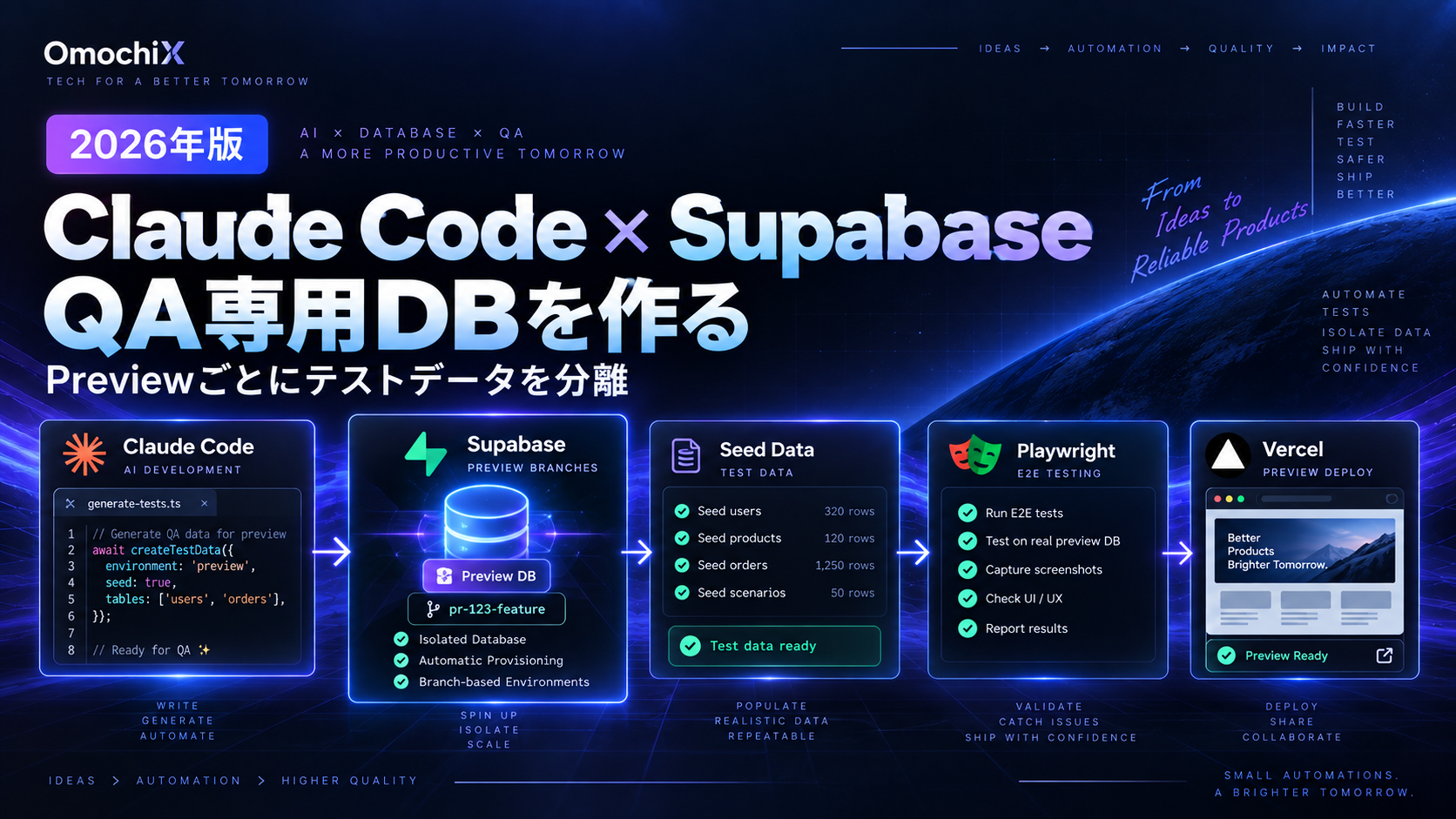
そこで今回作るのが、Claude Code × Supabase Branching × Vercel Preview × Playwrightを組み合わせたQA専用データ環境です。
この記事でわかること
- なぜPreviewとProductionのDBを分離すべきなのか
- Supabase Preview Branchの基本的な仕組み
- Migrationとseed.sqlでQA環境を再現する方法
- QA Tenant・QA User・テストデータを分離する設計
- Vercel PreviewとPlaywrightまでつなぐ考え方
結論
AI開発を安全に自動化するなら、「Preview画面」だけでなく「Preview用DB」までProductionから分離することが重要です。Migrationでschemaを再現し、SeedでQA専用データを投入することで、AIやE2Eが何度失敗しても本番データを汚さない検証環境を作れます。
Preview環境だけ分けても安全とは限らない
Vercel Previewは、本番反映前にアプリケーションを実際のURLで確認できる非常に便利な仕組みです。
しかし、画面だけPreviewになっていても、環境変数のDATABASE_URLがProduction DBを向いていたら、アプリが操作するデータは本番と同じです。
たとえばPlaywrightが自動で次の処理をしたとします。
E2Eで発生する可能性がある書き込み
- テスト顧客を新規登録する
- 案件やタスクを作成する
- 公開フォームを送信する
- レコードを編集・削除する
- Authユーザーを作成する
これらがProductionへ向いていれば、自動テストが実データを直接変更してしまいます。
最重要
PreviewでE2Eを実行する場合は、画面URLだけでなくDatabase・Auth・Storage・外部API・メール・決済などの接続先もProductionから分離されているか確認してください。
Supabase Branchingとは
Supabase Branchingを使うと、GitブランチやPull Requestに対応したPreview環境を作成できます。
Preview Branchごとに独立したDatabaseやAPI環境を持たせることができるため、Productionへ影響を与えずにschema変更・テストデータ・Auth設定などを検証できます。
Production
実ユーザー・実データが存在する本番環境です。
- Production DB
- Production Auth
- 実データ
Preview Branch
Pull Requestなどに対応して作る検証用環境です。
- Preview DB
- Preview Auth
- QA Data
Claude Code
Migration・Seed・E2Eを変更し、失敗したQAの修正を担当します。
- Schema変更
- Seed管理
- 原因調査
理想のQA環境構成
Production
├── Production App
├── Production DB
├── Production Auth
├── Production Storage
└── 実ユーザー / 実データ

Preview / QA
├── Vercel Preview
├── Supabase Preview Branch
│   ├── QA Database
│   ├── QA Auth
│   └── QA Storage
├── QA Tenant
├── QA User
├── Seed Data
└── Playwright E2E
ポイントは、Playwrightが触る対象をすべてQA側へ閉じ込めることです。
OmochiX View
AIが自律的に実装・テスト・修正を繰り返すなら、AIそのものを信頼するより「壊しても問題ない環境」を先に作る方が安全です。
SchemaはMigrationで管理する
QA環境を再現可能にするためには、Database schemaを人の記憶やDashboard操作だけで管理しないことが重要です。
SupabaseではMigrationファイルを使ってschema変更をコードとして管理できます。
supabase migration new add_customer_statusMigrationファイルにschema変更を書きます。
alter table public.customers
add column status text default 'active';
ローカル環境ではresetして、Migrationを最初から再実行できます。
supabase db resetこの状態を作ることで、「新しいQA環境をゼロから作っても、同じschemaになる」状態を目指します。
テストデータはseed.sqlで管理する
Schemaだけ作っても、E2Eに必要なデータが存在しなければテストできません。
そこで、QA用の初期データをsupabase/seed.sqlへ定義します。
insert into public.tenants (
  id,
  name,
  slug
)
values (
  '00000000-0000-0000-0000-000000000001',
  'QA Tenant',
  'qa'
);

insert into public.customers (
  tenant_id,
  name,
  email
)
values (
  '00000000-0000-0000-0000-000000000001',
  'QA Customer',
  'qa-customer@example.test'
);
こうしておけば、QA環境を作り直しても同じ初期状態からテストを開始できます。
本番データをSeedに入れない
Seedファイルには実在する顧客情報・メールアドレス・APIキー・認証情報などを入れず、QA専用のダミーデータだけを使用してください。
QA Tenantを固定しておく
マルチテナントSaaSでは、テスト対象をQA専用Tenantへ固定しておくと安全です。
たとえばPlaywrightが作成する顧客・案件・タスクは、すべてqa Tenantの中だけに作成します。
QA Tenantに用意したいもの
- QA専用Tenant
- 管理者権限のQA User
- 一般権限のQA User
- E2E用の初期顧客・案件
- 公開フォームなどのテスト対象
QA Userの認証情報はSecretsで管理する
Playwrightからログインする場合でも、パスワードをRepositoryへ直接書くのは避けます。
GitHub ActionsのSecretsなどから環境変数として渡します。
env:
  QA_EMAIL: ${{ secrets.QA_EMAIL }}
  QA_PASSWORD: ${{ secrets.QA_PASSWORD }}
そしてPlaywright側で読み込みます。
await page.getByLabel('メールアドレス').fill(
  process.env.QA_EMAIL || ''
);

await page.getByLabel('パスワード').fill(
  process.env.QA_PASSWORD || ''
);
Supabase Preview BranchをGitHubと連携する
SupabaseのGitHub IntegrationでAutomatic Branchingを有効にすると、GitHub側のbranchに対応するSupabase Branchを作る構成が取れます。
Preview BranchのDatabase schemaは、Repositoryに保存されたMigrationから構築されます。
本番Databaseの実データをそのままコピーするのではなく、Seedとして明示したテストデータだけを使う構成にできるのが大きなポイントです。
Feature Branch
↓
Pull Request
↓
Supabase Preview Branch
↓
Migrations
↓
Seed Data
↓
QA Database Ready
Preview BranchはProductionから分離される
Supabase Branchでは、それぞれのbranchが独立した環境として扱われます。
そのためPreview側でテストデータを作成・削除しても、Production側のデータへ直接影響しない構成を作れます。
重要
QAの安全性は「テストコードの品質」だけでなく、「Productionへ到達できない環境分離」によって担保する方が強いです。
Vercel PreviewとSupabase Branchをつなぐ
ここまでできたら、Vercel Preview側も対応するSupabase Preview Branchを使うようにします。
理想的な流れは次の通りです。
GitHub PR
   ↓
┌────────────────────────────┐
│ Supabase Preview Branch    │
│ QA DB / Auth / Seed Data   │
└────────────────────────────┘
   ↓
Environment Variables
   ↓
┌────────────────────────────┐
│ Vercel Preview             │
│ Preview Application        │
└────────────────────────────┘
   ↓
Playwright E2E
SupabaseとVercelのBranching Integrationを利用する場合、Git branchに対応したSupabase Preview Branchの環境変数をVercel Previewへ同期する構成も利用できます。
Key Point
ApplicationのPreviewとDatabaseのPreviewを同じGit branchへ紐づけることで、「画面はPreviewなのにDBだけProduction」という危険な状態を避けやすくなります。
環境変数を確認する
Previewで特に確認したいのが、Database・API・Authの接続先です。
Previewでチェックする環境変数
- DATABASE_URL
- SUPABASE_URL
- Supabase API Key
- Auth Callback URL
- メール・決済・Webhookなど外部サービス
PreviewだけProduction接続になっていないか確認
Preview環境変数にProductionのDATABASE_URLや本番用APIキーが残っていると、QA環境を分離した意味がなくなります。E2E開始前に接続先を必ず確認してください。
メール・通知・決済はQAでは無効化する
Databaseを分離しても、外部への副作用がProductionと同じなら事故につながる可能性があります。
たとえばQAテストでフォームを送信しただけなのに、実際の顧客や営業担当へ通知メールが届くような状態は避けるべきです。
QAでは送信を無効化するか、テスト専用Inboxへ限定します。
- 通知OFF
- テスト宛先のみ
Payment
決済サービスは必ずSandbox / Test Modeを利用します。
- Test Key
- 本番課金禁止
Webhook
Productionの業務フローへイベントを送らないよう分離します。
- QA Endpoint
- Production遮断
QA環境を何度でも作り直せる状態にする
理想は、QA環境を長期間手作業で維持することではありません。
必要になったら作り、壊れたら捨て、またMigrationとSeedから再生成できる状態です。
Migration
+
Seed Data
+
Environment Config
       ↓
Fresh QA Environment
       ↓
Playwright E2E
       ↓
Destroy / Reset
       ↓
Recreate
この設計にすると、「QA環境だけ誰かが手作業で直したため、他の環境では再現できない」という状態を減らせます。
Claude CodeにQA環境の整合性も確認させる
Claude Codeには、アプリコードだけでなくMigration・Seed・E2Eの差分もまとめて確認させることができます。
今回の変更について以下を確認してください。

1. Prisma / Supabase migration
2. QA seed data
3. Preview環境変数
4. Playwright E2E
5. Productionへの副作用

問題がある場合は、

原因調査
↓
最小修正
↓
migration validation
↓
seed validation
↓
E2E
↓
diff report

まで進めてください。

Production DB・本番メール・本番通知・
本番決済への接続は禁止です。
Preview Branchのコストにも注意する
Preview Branchは便利ですが、それぞれが独立したSupabase環境としてリソースを利用します。
不要なbranchを大量に残し続けるより、Pull Requestが終わったら削除するなど、運用ルールを決めておく方が扱いやすくなります。
Branchを放置しない
Preview環境は無料のダミー環境ではありません。チームやAIエージェントが大量にbranchを作る運用では、不要になったPreview Branchの削除まで含めて設計しておきましょう。
AI自動開発とQA DBは相性がいい
AIエージェントは、人間より短時間で大量の変更を試せます。
一方で、そのたびにProduction DBへ影響する可能性があれば、自動化できる範囲は大きく制限されます。
そこで、
Claude Code
↓
Feature Branch
↓
Supabase Preview Branch
↓
Vercel Preview
↓
Seed Data
↓
Playwright E2E
↓
FAIL
↓
Claude Codeが修正
↓
QA環境で再検証
↓
PASS
↓
Human Review
という環境を作れば、AIがProductionから隔離された場所で何度も試行錯誤できるようになります。
OmochiX View
自動開発で本当に重要なのは「AIに失敗させないこと」ではなく、「AIが失敗しても安全に何度でもやり直せる環境」を作ることです。
Productionへ進める品質ゲート
Merge前の確認例
- Migration validation PASS
- Seed validation PASS
- Build PASS
- Preview E2E PASS
- Production接続が存在しないことを確認
- 必要な人間レビューPASS
3行まとめ
- Preview E2EではアプリだけでなくDatabaseもProductionから分離する
- Migration+SeedでQA環境を何度でも再現できる状態にする
- Supabase Preview BranchとVercel Previewを組み合わせると、AIが安全に試行錯誤できる
次はテスト失敗をClaude Codeに自動修正させる
ここまでで、
実装 → Preview → QA DB → E2E
までがつながりました。
次の段階は、PlaywrightやCIが失敗したときに、その失敗情報をClaude Codeへ渡し、原因調査・修正・再テストまで自動化することです。
これができると、AI開発はさらに「人間が毎回指示する開発」から離れていきます。
前の記事
Claude Code × Vercel Preview × Playwrightで自動E2E環境を作る
QA専用DBへ進む前に、Vercel Preview URLへPlaywrightを自動実行する方法を確認したい方はこちら。
出典:Supabase公式ドキュメント / Vercel・Supabase Branching Integration公式ドキュメント / GitHub Actions公式ドキュメント