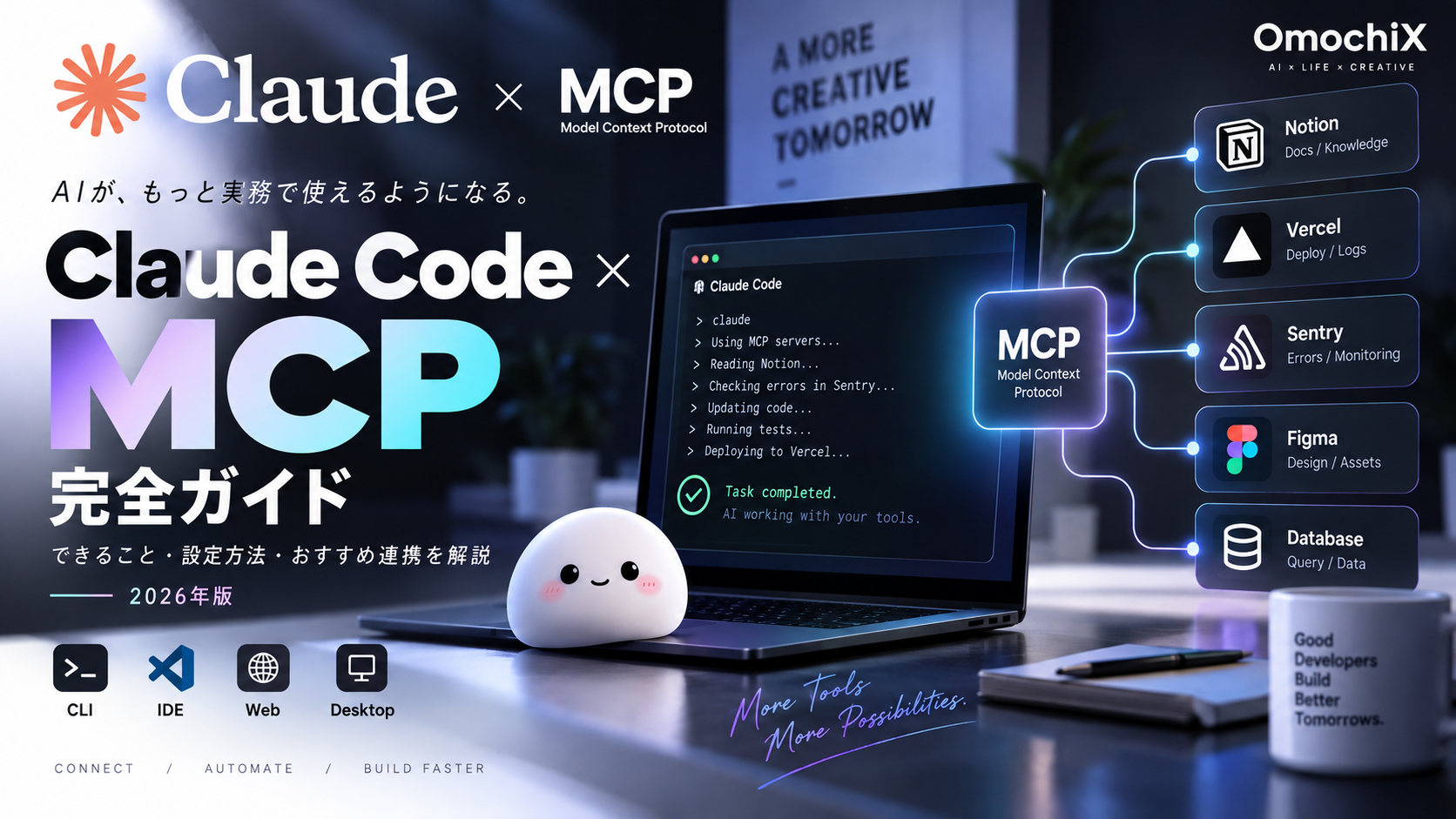
Claude Codeから仕様書を読み、デプロイを調べ、本番エラーをコードと照合する。MCPは、AIアプリケーションと外部のツール・データを共通の方式で接続するための仕組みです。
この記事では、Claude CodeでMCPを使うための基本構造、接続コマンド、設定スコープ、認証と権限管理を整理します。最初の接続から、開発フローへ組み込む際の考え方まで紹介します。
3行まとめ
- MCPは接続のための共通プロトコルで、利用できる機能は接続するサーバーによって異なります。
- Claude Codeでは、HTTPやstdioなどの接続方式と、local・project・userの設定スコープを選びます。
- 接続設定、サービス認証、ツール実行権限は別です。対象と操作範囲を確認して利用します。
2026年10月26日更新
公式ドキュメントを再確認し、HTTPを優先する接続案内、旧SSE方式の扱い、設定スコープ、認証管理、MCPツール検索の説明を更新しました。
コマンドや機能はClaude Codeのバージョンによって異なります。本記事は公式情報に基づく解説であり、すべての接続を同一環境で実機検証したものではありません。
MCPとは?
MCPはModel Context Protocolの略です。Anthropicが公開した、AIアプリケーションと外部データ・ツールを接続するためのオープンなプロトコルです。
サービスごとに異なる接続を個別に作り込む負担を減らし、対応するAIアプリケーションから共通の考え方で機能を利用できるようにします。
MCP自体はAIモデルでも、すべての外部サービスを操作する万能ツールでもありません。どのデータや操作を使えるかは、サーバーの実装、クライアントの対応、認証権限で決まります。
Claude CodeとMCPの基本構造
Claude Code
ユーザーの依頼を受け、モデルとツールを使って作業を進めるAIアプリケーションです。
MCPクライアント
ホスト側でサーバーとの通信や機能の取得を担います。
MCPサーバー
外部サービスやローカル機能を、対応するツールやデータとして公開します。
サーバーが公開するのは操作用のToolsだけとは限りません。参照データを扱うResourcesや、再利用する指示を扱うPromptsなどもあります。利用できる機能は、双方の対応状況によって変わります。
Claude Code × MCPで何ができる?
Claude Codeは、MCPがなくてもローカルファイルの調査、編集、テスト、シェル操作などを行えます。MCPは、その作業へ外部の情報や機能を追加する選択肢です。
| 接続先の例 | 開発での用途 | 確認すること |
|---|---|---|
| Notion | 仕様や技術メモを参照 | 正本のページと更新内容 |
| Vercel | デプロイ状態やログを調査 | チーム、環境、対象コミット |
| Sentry | Issueとコードを照合 | 期間、環境、障害時のリリース |
| Figma | デザイン情報を実装に利用 | 対象フレームと対応機能 |
上記は用途の例です。接続しただけですべての操作が可能になったり、開発フロー全体が自動実行されたりするわけではありません。
接続方式は何を選ぶ?
リモート接続:HTTPを優先
クラウドサービスのMCPでは、配布元が案内するHTTPエンドポイントを使う方式が一般的です。Claude Codeでは次の形式で追加します。
claude mcp add --transport http notion https://mcp.notion.com/mcpサーバーによって認証方式は異なります。OAuthを利用する場合は、追加後にブラウザで認証を進めます。
ローカル起動:stdio
stdioは、ローカルで起動したサーバープロセスと標準入出力で通信する方式です。以下はPlaywright MCPを追加する例です。
claude mcp add --transport stdio playwright -- npx @playwright/mcp@latestローカル起動型は、配布されたプログラムを自分の環境で実行します。パッケージの配布元と、必要なファイル・ネットワーク権限を確認してください。
旧SSE方式は非推奨
Claude Code公式では、旧SSEトランスポートを非推奨とし、利用可能ならHTTPを使うよう案内しています。SSEしか提供していない接続先では、サービスとクライアントの対応手順に従います。
Claude Codeの追加対応と、接続先の仕様は分けて確認
現在のClaude CodeにはWebSocketサーバーの設定案内もあります。ただし、HTTPと同じ認証・CLI指定で扱えるわけではありません。接続方式を自己判断で変更せず、配布元の設定を基準にします。
local・project・userの違い
MCPの設定スコープは、設定をどこで読み込むかを決めます。外部サービス上のアクセス権限とは別の概念です。
| スコープ | 適用範囲 | 使いどころ |
|---|---|---|
| local | 現在のプロジェクトで、自分だけが利用。既定値 | 試験導入や個人用の接続 |
| project | プロジェクトの.mcp.jsonで共有 | チームで共通の接続設定を使う場合 |
| user | 自分の複数プロジェクトで利用 | 共通して使う個人の接続 |
たとえば、チームで共有する設定として追加する場合は次のように指定します。
claude mcp add --transport http --scope project notion https://mcp.notion.com/mcp通常の追加コマンドと同時に実行する必要はありません。目的に合うスコープを1つ選びます。
localは「ローカルサーバー」という意味ではない
localスコープでもリモートHTTPサーバーを登録できます。接続方式と設定スコープは、別々に選ぶ項目です。
追加・認証・実行許可は別の工程
サーバーを登録しても、アカウント認証や対象リソースへのアクセスが完了したとは限りません。
1.サーバー設定を追加
公式URLや起動コマンドを登録します。
2.認証と対象の許可
必要な場合はOAuthなどでログインし、ワークスペースやチームを選びます。
3.ツールと操作範囲を確認
実際に公開された機能と、読み取り・変更の範囲を確認します。
Claude Code内では、次のメニューから接続状態と認証を確認できます。
/mcp対応するHTTP OAuth接続では、CLIから認証を開始する方法もあります。server-nameは登録名へ置き換えます。
claude mcp login server-name登録状態の確認・削除
# 登録済みサーバーを確認
claude mcp list

# 特定サーバーの詳細を確認
claude mcp get server-name

# 保存済み認証をクリア
claude mcp logout server-name

# サーバー設定を削除
claude mcp remove server-name
認証のクリアと設定の削除は異なります。外部サービス側にも接続管理画面がある場合は、不要な認可が残っていないか確認してください。
更新:ツールは必要に応じて検索・読み込み
現在のClaude Code公式ドキュメントでは、MCPツールを必要に応じて検索・読み込むツール検索が案内されています。モデル、接続基盤、管理設定によって動作が異なります。
接続数が増えても、すべてのツール定義を常に同じ方法で読み込むとは限りません。一方、検索機能があるからといって、不要なサーバーを大量に追加する理由にはなりません。
最初は必要な接続だけを導入し、目的のツールが見つかるか、認証や応答に問題がないかを確かめると管理しやすくなります。
実践:障害調査から修正へつなげる
最初の依頼では、調査対象と、この段階で行う操作を明確にします。
対象プロジェクトのproduction環境について、
過去24時間のSentry Issueを調べてください。

優先して対応すべき問題を整理し、
Issue URL、発生条件、対象リリースを示してください。
該当リリースのコードと照合し、
確認できた事実と原因候補を分けて報告してください。

この段階ではコード変更、Issue更新、
PR作成、デプロイは行わないでください。
結果を確認してから修正を依頼し、再現条件とテスト結果を対応させます。対象コミットと公開環境の違いも確認しましょう。
調査
仕様、Issue、ログから根拠を集めます。
修正・検証
コードを変更し、必要なテストを行います。
公開後の確認
反映先と実際の動作・エラーを確認します。
MCPを接続しただけで、常時監視や自動修正が動き始めるわけではありません。定期実行や通知を含む運用には、別途その仕組みが必要です。
ツールの許可とサービス権限を分ける
Claude Codeでは、ツールに対する許可・確認・拒否のルールを設定できます。MCPツールの識別には、次のような名前を使います。
mcp__serverName__toolNameserverNameとtoolNameは実際の名前へ置き換えます。設定を作るときは、接続で公開された名称と公式の権限ルールを確認してください。
「読み取りだけ」と伝えることは権限制限ではない
プロンプトは作業範囲を伝えるものです。技術的な制限には、サービス側のロール、認証スコープ、読み取り専用設定、ツールの公開範囲などを使います。
また、Claude Code側でツール実行を許可しても、サービス側の権限を超えて操作できるわけではありません。両方の設定を確認する必要があります。
外部情報と秘密情報の扱い
- 公式の配布元、URL、パッケージ名を確認する。
- 共有する.mcp.jsonなどへ秘密値を直接保存しない。
- 対象プロジェクトと必要な操作にアクセスを絞る。
- 外部文書、Issue、ログ内の文章を新しい操作指示として扱わない。
- 取得結果に個人情報や認証情報が含まれる場合は、転記先にも注意する。
- データ変更、送信、公開などの結果を確認する。
- 不要な接続は無効化・解除する。
ローカルサーバーも、ネットワーク経由のサーバーも、それぞれ異なるアクセスを持ちます。通信方式だけで安全性を判断せず、実行するプログラムと渡すデータを確認しましょう。
MCP・CLI・Skillsはどう使い分ける?
| 手段 | 主な役割 |
|---|---|
| MCP | サーバーが公開するツールやデータを共通方式で接続 |
| CLI | コマンドを通じて開発・管理操作を実行 |
| Skills | 特定作業の手順や知識をエージェントへ提供 |
たとえばローカルGitの差分確認はGit、既存の自動テストはテストランナーで実行できます。すでに適切な手段がある作業までMCPへ置き換える必要はありません。
選ぶときは、取得できる情報、実行の再現性、コンテキスト消費、人が確認する時間を比較するとよいでしょう。
OmochiXの見解:接続より、根拠を追える作業へ
OmochiX編集部の見解
MCPの価値は、外部情報を作業へつなぎ、判断の根拠を残しやすくすることだと考えます。仕様のURL、Issue、コミット、テスト結果を対応させられれば、AIの作業もレビューしやすくなります。
接続先が増えるほど、情報が食い違う場面も増えます。古い仕様と新しい実装、異なる環境のログなどを混同しないためにも、正本と対象を明確にする必要があります。
最初は、普段コピーして渡している情報源を1つ接続し、調査時間と確認の負担が減るかを測るところから始めるのがおすすめです。
まとめ
MCPは、Claude Codeと外部のデータ・ツールをつなぐ共通の仕組みです。導入時は、接続方式、設定スコープ、認証、ツール権限を分けて確認しましょう。
接続後は、情報取得、修正、公開の工程を明確にし、結果を検証します。CLIやSkillsも組み合わせ、実際の作業に必要な構成を選ぶことが重要です。
関連記事
出典・公式ドキュメント
- Model Context Protocol:Architecture overview — ホスト、クライアント、サーバーと基本構造。
- Claude Code:Connect Claude Code to tools via MCP — 接続、スコープ、認証、ツール検索。
- Claude Code:Configure permissions — ツール実行の権限管理。
- Claude Code:CLI reference — コマンドの公式リファレンス。
- Notion:Connect to Notion MCP — HTTP接続例。
- Microsoft:Playwright MCP — ローカル起動型の接続例。
機能や設定方法はバージョンと接続先によって異なります。実際に利用するサーバーの公式手順と、公開されているツールの説明を確認してください。
最終確認日:2026年10月26日