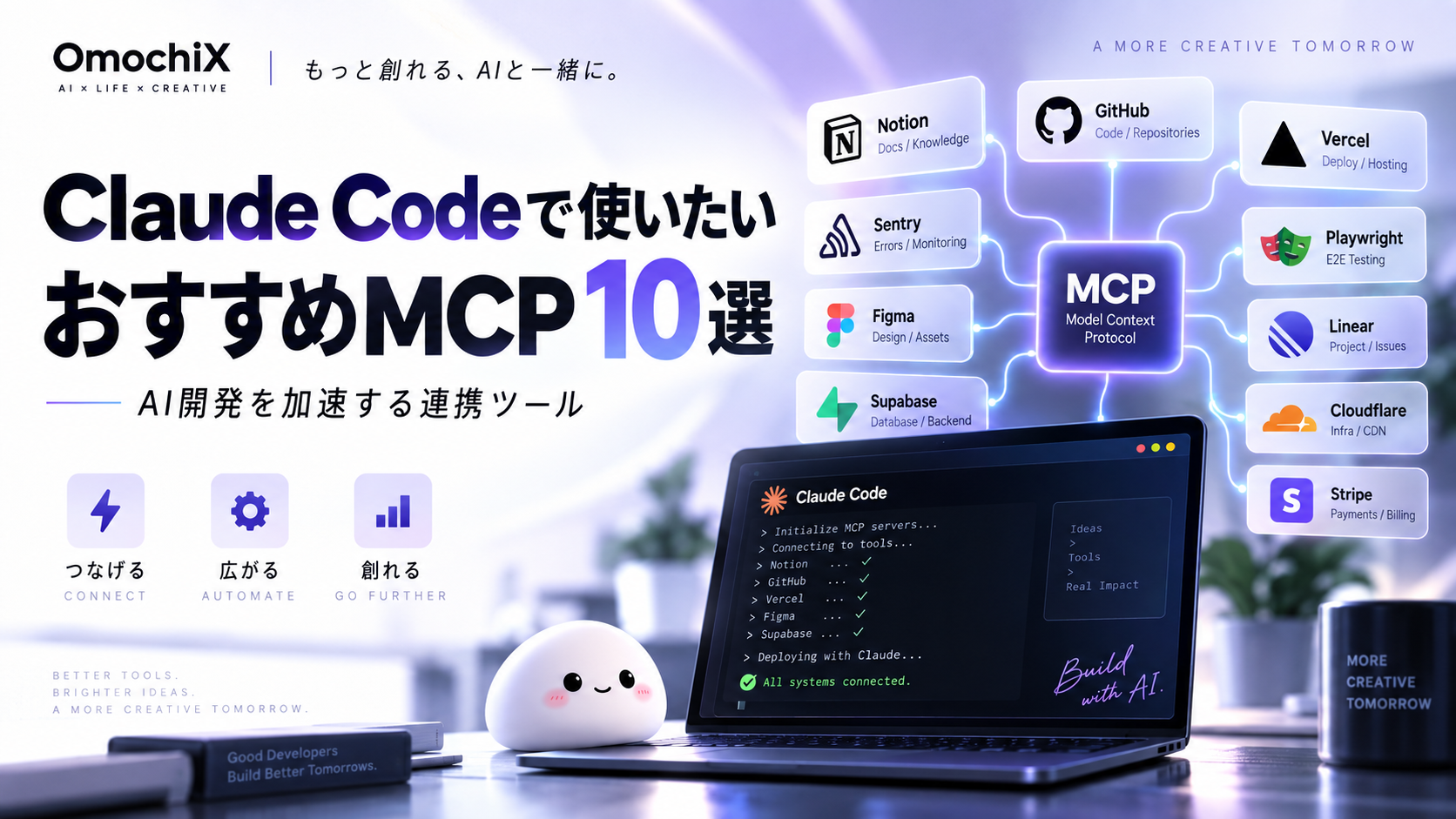
Claude Codeから、仕様書、Issue、デザイン、データベース、デプロイ、本番エラーまで確認する。MCPを使うと、コードの外側にある情報を開発作業へつなげられます。
この記事では、Claude Codeで使う候補となる公式MCPを10種類紹介します。それぞれの役割、接続方法、導入時の確認点を用途別に整理しました。
3行まとめ
- 普段使うサービスのうち、情報を何度もコピーしているものから接続すると効果を判断しやすくなります。
- 仕様、コード管理、デザイン、ブラウザ確認、運用監視では、必要なMCPが異なります。
- CLIやSkillsも選択肢です。接続する数より、作業時間と確認の負担が減るかで選びましょう。
2026年10月26日更新
各社の公式案内を再確認し、接続方法と機能の説明を更新しました。番号は紹介順で、性能ランキングではありません。共通条件での実測評価を行っていないため、旧稿の星評価は削除しています。
Claude Codeで使うMCP 10選を比較
| MCP | 主な用途 | 導入前に確認すること |
|---|---|---|
| Notion | 仕様書・技術メモの参照と更新 | 接続先ワークスペースとページ権限 |
| GitHub | リポジトリ・Issue・PR | 対象リポジトリ、認証、読み書きの範囲 |
| Vercel | プロジェクト・デプロイ・ログ | 対象チームとPreview/Productionの区別 |
| Sentry | エラー調査・Issue整理 | 対象Projectとログに含まれる情報 |
| Figma | デザイン情報の取得・対応環境での編集 | リモート/デスクトップ、シート、対応機能 |
| Supabase | DB・バックエンドの調査と操作 | 対象Project、read-only、ツール権限 |
| Playwright | ブラウザ操作・探索的な確認 | CLI+Skillsとの使い分け |
| Linear | Issue・Project・開発タスク | 作成・更新先とワークスペース権限 |
| Cloudflare | Cloudflareの開発・運用情報 | 用途に合うサーバーとアクセス範囲 |
| Stripe | 決済API・アカウント情報の操作支援 | テスト環境と本番環境、許可する操作 |
1.Notion MCP|仕様書とコードをつなぐ
Notionを仕様や技術メモの保管場所にしているなら、Notion MCPが候補です。ページの検索、作成、編集などを、接続したユーザーの権限に応じて利用できます。
claude mcp add --transport http notion https://mcp.notion.com/mcp接続後は、たとえば「この仕様書と現在の実装を比較し、未対応の項目を挙げて」と依頼できます。
仕様の正本を指定する
古いメモや検討案が混在している場合は、対象ページのURLと、どの版を基準にするかを伝えましょう。検索で見つかったページが最新仕様とは限りません。
ワークスペースの管理設定によっては、MCPクライアントへの接続が制限されます。接続できることと、すべてのページを参照できることは別です。
2.GitHub MCP|Issue・PR・リポジトリを調べる
GitHub公式MCP Serverは、リポジトリ、Issue、Pull RequestなどをAIエージェントから扱うための接続です。
「Issueの報告とコードを照合する」「PRの差分とレビュー状況を確認する」といった作業に向いています。
公式実装には、利用するツール群や読み取り専用の設定を選ぶ仕組みがあります。接続方法と認証はクライアントによって異なるため、GitHub公式の設定例を確認してください。
ローカルGit・GitHub CLIとの使い分け
ローカル差分の確認はGit、GitHub上の作業はghコマンドでも実行できます。すでに必要な操作ができているなら、MCPを追加することで何が改善するかを先に確認するとよいでしょう。
3.Vercel MCP|デプロイとログを調べる
Vercelを利用しているプロジェクトでは、デプロイ情報やログをコード調査へつなげる用途が考えられます。
claude mcp add --transport http vercel https://mcp.vercel.comビルド失敗を調べるときは、対象プロジェクト、デプロイURL、コミットを指定すると、別のPreviewや古いデプロイとの混同を減らせます。
VercelはMCPとは別にPluginも提供しています。PluginとMCPは同じものではなく、導入内容に応じて使い分けます。
調査と本番反映を分ける
ログを確認する依頼と、設定変更・デプロイの依頼は区別しましょう。どの環境へ変更が反映されるかを確認して進めることが重要です。
4.Sentry MCP|本番エラーをコードと照合する
Sentry MCPは、Issueやエラー、パフォーマンス情報などを調べる公式サーバーです。
claude mcp add --transport http sentry https://mcp.sentry.dev/mcp公式では、OrganizationやProjectをURLで指定する接続も案内されています。特定のサービスを調べる場合は、対象を絞った設定が役立ちます。
claude mcp add --transport http sentry https://mcp.sentry.dev/mcp/organization-slug/project-slugorganization-slugとproject-slugは実際の値へ置き換えます。上の2つは接続方法の選択肢であり、同じ名前のサーバーを続けて登録する手順ではありません。
「このIssueの発生条件と、該当リリースのコードを比較して」という使い方ができます。現在のコードが障害発生時の実装と同じかも確認しましょう。
5.Figma MCP|デザイン情報を実装に使う
Figma MCPは、レイアウト、変数、コンポーネントなどのデザイン情報を実装へつなげるために利用できます。
https://mcp.figma.com/mcp公式にはリモートサーバーとデスクトップサーバーがあり、対応機能が異なります。
リモートサーバー
Figmaのホスト型エンドポイントへ接続します。対応クライアントではキャンバスへの書き込み機能も案内されています。
デスクトップサーバー
Figmaデスクトップアプリを使う方式です。公式案内では、キャンバスへの書き込みやUIをFigmaへ送る機能には対応していません。
キャンバス編集には対応クライアントとリモート接続が必要で、Drafts外への書き込みにはFull seatの条件があります。公式は書き込み用途でFigmaのSkillsも導入するよう案内しています。
デザイン情報を取得しても、実装が自動的に完全一致するわけではありません。使用するコンポーネント、フォント、画面幅を指定し、ブラウザ上の結果まで確認する必要があります。
6.Supabase MCP|DBとバックエンドを調べる
Supabase MCPは、プロジェクトのデータベースやバックエンドをAIツールから扱うための接続です。プロジェクト指定、読み取り専用のクエリ、ツール群の選択が用意されています。
https://mcp.supabase.com/mcp?project_ref=YOUR_PROJECT_REF&read_only=trueYOUR_PROJECT_REFを対象プロジェクトの参照IDへ置き換えます。これは接続URLの例で、Claude Codeへ登録する際はHTTPサーバーとして設定します。
read_onlyの意味を確認する
公式説明では、read_only=trueはクエリを読み取り専用のPostgresユーザーで実行する設定です。すべての管理操作を一律に無効化する設定と決めつけず、公開するツール群と認証権限も確認してください。
普段の実装や試行は開発環境で進め、本番の情報が必要な調査に限って対象を絞ると管理しやすくなります。パスワードなどの秘密値は、チャットやSQL例へ含めないようにします。
7.Playwright MCP|ブラウザで動作を確認する
MicrosoftのPlaywright MCPは、アクセシビリティスナップショットなどを使ってページ構造を把握し、クリックや入力といったブラウザ操作を行うためのサーバーです。
claude mcp add playwright -- npx @playwright/mcp@latestフォーム操作の再現、画面遷移、エラーの探索などに利用できます。
更新:公式はCLI+Skillsとの使い分けも案内
現在の公式READMEでは、コーディングエージェント向けにPlaywright CLI+Skillsも紹介されています。継続したブラウザ状態と詳しいページ調査にはMCP、コンテキスト消費を抑えた操作にはCLIが適する場合があるという説明です。
また、AIが一度ブラウザを操作した記録と、繰り返し実行できるE2Eテストは別です。重要な操作を継続検証するなら、期待結果を明示したテストコードやCIも用意しましょう。
8.Linear MCP|開発タスクと実装をつなぐ
Linearを開発管理に使っているチームでは、IssueやProjectなどを検索・作成・更新する接続が役立ちます。
claude mcp add --transport http linear-server https://mcp.linear.app/mcp仕様をタスクへ分解したり、作業内容をIssueへ反映したりする用途に向いています。
更新時は、対象チーム、Issue ID、担当者、ステータスを指定しましょう。コード変更が終わった段階と、レビューや公開まで終わった段階を区別すると、進捗の誤表示を防ぎやすくなります。
9.Cloudflare MCP|用途に合うインフラ接続を選ぶ
Cloudflareは、自社サービスを扱う複数のMCPサーバーを公式に案内しています。
「Cloudflare MCPを1つ入れれば全機能を同じように使える」と考えず、ドキュメント参照、開発、運用など、必要な作業に対応するサーバーを選ぶことが重要です。
接続先と利用可能なツールは、公式のサーバー一覧で確認してください。アカウントや対象リソースを確認し、構成変更を含む操作は差分を把握してから実行します。
10.Stripe MCP|決済開発と運用情報をつなぐ
Stripe MCPは、AIエージェントとStripe APIを接続する公式サーバーです。ホスト型の接続先として次のURLが案内されています。
https://mcp.stripe.com決済機能を開発する場合は、ドキュメントの確認と、アカウント上のデータ・操作を扱う用途を区別しましょう。仕様を読むためだけなら、アカウント操作の権限まで必要とは限りません。
テストと本番のアカウント・権限を確認
決済関連の操作は、テスト環境での検証から始めます。本番の顧客や請求、返金などを扱う場合は、対象と実行内容を確認して進めてください。
どのMCPから導入する?
最初は、毎回情報をコピーしているサービスを1つ選び、実際の作業で改善を測る方法がおすすめです。以下は用途に応じた組み合わせの例です。
Web開発・運用
GitHub、利用中のホスティング、Sentry、Playwrightを候補にします。Issue、修正、動作確認、公開後の観測をつなげます。
仕様・UI・タスク管理
Notion、Figma、GitHub、Linearから、実際に正本として使っているものを選びます。
DB・決済を含む開発
利用中ならSupabase、Stripeなどを追加します。採用していない基盤を、MCPのために導入する必要はありません。
接続後の認証と確認
リモートサーバーを追加した後は、Claude Code内の次のメニューで接続状態と認証の案内を確認します。
/mcpターミナルからは、登録状態を確認できます。
claude mcp list
claude mcp get SERVER_NAME
SERVER_NAMEはnotionやsentryなど、登録した名前へ置き換えます。認証方式はサーバーごとに異なり、すべてが同じOAuth手順で使えるわけではありません。
導入効果は何で判断する?
接続できたことより、作業が改善したかを確認しましょう。
1.繰り返している作業を選ぶ
仕様の転記、Issue確認、ログ取得など、比較できる作業を決めます。
2.対象と期待結果を指定
ページ、プロジェクト、期間、環境を明示します。
3.時間と修正量を比較
取得の速さだけでなく、人が確認・修正する負担も含めて評価します。
必要な情報のURLや識別子が結果に残るかも重要です。回答から原文やIssueへ戻れると、レビューしやすくなります。
権限管理と運用で確認すること
- 配布元と接続URLが公式の案内に一致しているか確認する。
- 必要なアカウント、プロジェクト、ツールだけを接続する。
- 読み取り専用設定が何を制限するか、サーバーごとに確認する。
- APIキーやトークンを本文、設定例、Gitへ保存しない。
- 外部ページやログ内の文章を、新しい操作指示として扱わない。
- コード変更、データ変更、外部公開の結果をレビューする。
- 不要な接続や認証を解除する。
「読み取りだけで調べて」と依頼することと、認証・ツール設定で書き込みを制限することは異なります。重要な制限は、指示文と設定の両方で確認しましょう。
OmochiXの見解:画面の往復と確認の負担を減らす
OmochiX編集部の見解
MCPを選ぶ基準は、普段の開発で必要な情報へたどり着きやすくなるかです。仕様、コード、デプロイ、障害情報をつなぎ、根拠を残して作業できることに価値があると考えます。
同じ作業をCLIや既存の連携で十分に処理できるなら、それを使う選択もあります。MCP、CLI、Skillsは、それぞれの得意な作業に合わせて組み合わせるものです。
まずは1つの接続で、取得できる情報、実行できる操作、確認にかかる時間を把握する。その後、足りない工程を追加すると、管理しやすい開発環境を作れます。
まとめ
Claude CodeのMCPは、開発に必要な外部情報や操作をつなぐ手段です。仕様中心ならNotion、GitHub上の作業ならGitHub、障害調査ならSentryなど、実際の作業に合わせて選びましょう。
デザインやDB、決済まで接続範囲を広げる場合は、対応条件と権限も変わります。必要なものから導入し、作業の改善を確認しながら構成を整えることが大切です。
関連記事
出典・公式ドキュメント
- Claude Code:MCPの接続・認証・管理
- Notion:Connect to Notion MCP
- GitHub公式MCP Server
- GitHub MCP:ツールと権限の設定
- Vercel MCP公式ドキュメント
- Vercel Plugin公式
- Sentry MCP公式
- Figma MCP公式ドキュメント
- Figma:デスクトップサーバーの設定と対応範囲
- Supabase MCP公式ドキュメント
- Microsoft:Playwright MCP
- Linear MCP公式ドキュメント
- Cloudflare公式MCPサーバー一覧
- Stripe MCP公式ドキュメント
本記事は公式公開情報に基づく用途別の紹介です。10種類すべてを同一環境で実測比較したものではありません。機能、料金、認証、利用上限は各サービスの最新案内を確認してください。
最終確認日:2026年10月26日