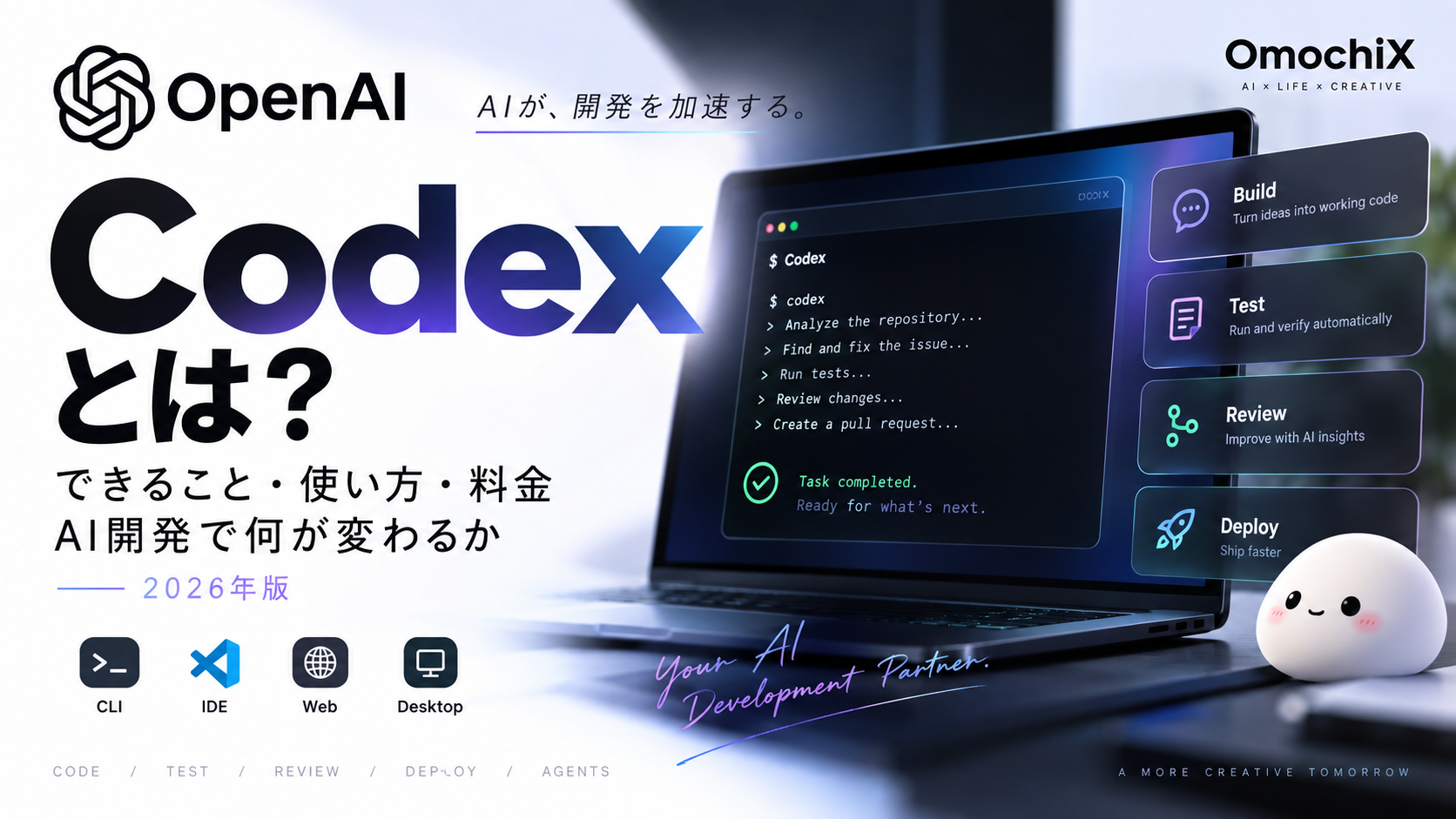
Codexは、OpenAIが提供するAIコーディングエージェントです。プロジェクトのコードを読み、ファイルを編集し、コマンドやテストを実行しながら、実装・不具合修正・レビューなどの開発作業を進められます。
この記事では、Codexでできること、ChatGPTとの違い、料金と無料利用の条件、CLIの導入方法を解説します。さらに、現在の対応モデル、Codex Cloud、AGENTS.md、権限管理まで、公式ドキュメントをもとに整理します。
この記事の要点
- Codexは、コード生成に加えてファイル編集・コマンド実行・テスト・レビューを支援するAIエージェントです。
- デスクトップ、CLI、IDE拡張、Codex Cloudなど、作業環境に合わせて利用できます。
- 公式は、複雑な開発にGPT-6.1 Sol、範囲が明確な作業にGPT-6 Lunaを案内しています。
- Free・Goにも利用枠がありますが、有料プランと同じモデル・環境がすべて使えるわけではありません。
- 実務では、指示の明確さ、変更差分の確認、テスト、アクセス権限の設定が重要です。
Codexとは?OpenAIのAIコーディングエージェント
Codexは、自然言語で伝えた開発タスクを、コードベースと開発ツールを使いながら進めるAIエージェントです。
たとえば「ログインできない原因を調べて修正して」と依頼すると、関係するファイルを調べ、修正案を実装し、実行できるテストで確認する、といった工程を支援します。実際に行える操作は、選択した環境や権限、利用できるツールによって変わります。
ここで扱うCodexは、開発作業のための製品・実行環境です。GPT-6.1 Solなどのモデルとは役割が異なり、Codexの中で利用可能なモデルを選択します。
Codexとモデルの違い
Codexは開発作業を進める仕組み、モデルは推論や生成を担う部分です。同じCodexでも、選ぶモデルや推論設定によって、処理時間や利用量、得意な作業が変わります。
Codexでできること
機能追加・コード修正
既存の構成や実装を調べ、必要なファイルを変更します。複数ファイルにまたがる修正にも利用できます。
不具合の原因分析
エラーや再現条件、関連コードを確認し、原因の切り分けと修正を支援します。
テスト・コマンド実行
許可された環境でテストやビルドなどを実行します。必要な依存関係や接続先が不足している場合は、検証できる範囲に制約があります。
変更差分の確認
差分を読み、不具合や影響範囲を確認する作業に利用できます。レビュー結果も人が判断する必要があります。
コードベースの説明、既存処理の調査、リファクタリングの下準備にも活用できます。最初の依頼では、対象と期待する結果を絞ると、変更内容を確認しやすくなります。
ChatGPT・Work・Codexの違い
現在の公式ドキュメントでは、Chat、ChatGPT Work、Codexを、作業内容や必要な表示に合わせて選ぶ構成になっています。
| 選択肢 | 主な用途 | 依頼の例 |
|---|---|---|
| Chat | 質問、検索、相談、文章の下書き | このエラーの意味を説明して |
| ChatGPT Work | 調査・分析・資料など、確認できる成果物の作成 | 資料を比較してレポートにまとめて |
| Codex | コードベースを使う開発作業と、差分などの技術的な確認 | このリポジトリの不具合を修正し、テストして |
デスクトップでは、製品の選択からCodexを開けます。ChatGPTを選んだ場合は、ChatとWorkを切り替えます。表示や機能はアプリのバージョン、プラン、ワークスペース設定によって異なります。
Codexはどこで使える?
デスクトップ:ローカルの開発作業
ChatGPTデスクトップアプリでCodexを選び、プロジェクトやローカルフォルダを使って作業できます。開発向けの差分表示などを確認しながら進めたい場合の選択肢です。
CLI:ターミナルから利用
Codex CLIは、ターミナルで起動する開発エージェントです。プロジェクトのディレクトリから起動し、コードの調査や変更を依頼できます。
IDE拡張:エディター内で利用
Codex IDE拡張を使うと、対応エディターから作業を進められます。利用するエディターに対応しているかは、公式の導入案内で確認してください。
Codex Cloud:クラウドで開発作業を継続
Codex Cloudは、クラウド側の環境でコード編集やコマンド実行を行います。手元のPCがスリープしていても、クラウド側のタスクを継続できる点が特徴です。
リポジトリ、依存関係、ツール、アクセス設定をまとめた環境を用意し、公開済みの環境からタスクを開始します。Web、モバイル、デスクトップから利用できますが、利用可否は契約や管理者設定も確認してください。
ローカルとクラウドは実行場所が異なる
PC上のフォルダで動く作業と、Codex Cloud上の作業では、ファイル、依存関係、認証情報、ネットワーク設定が異なります。ローカルで動いたテストが、準備なしでクラウドでも動くとは限りません。
Codexの料金は?無料でも使える?
公式料金ページでは、CodexはFree、Go、Plus、Pro、Business、Edu、Enterpriseの各プランに含まれます。ただし、利用できるモデル、環境、利用量は同一ではありません。
| プラン | 米ドルの月額表示 | 確認したい条件 |
|---|---|---|
| Free | 0ドル | デスクトップでGPT-6 LunaのStandard速度を提供。段階展開の対象 |
| Go | 8ドル | 軽量な開発作業向け。デスクトップのLuna提供は段階展開 |
| Plus | 20ドル | GPT-6.1 Sol・Luna、CLI・IDE・クラウド関連機能などを案内 |
| Pro | 100・200・500ドル | 複数の料金段階。利用量や速度機能は契約ごとに確認 |
上記は公式ページの米ドル表示です。日本での請求額、税、購入経路による違いは購入画面で確認してください。法人・教育向けプランは、管理者の設定や契約条件も適用されます。
ChatGPT WorkとCodexは利用枠を共有します。また、APIキーを使う場合のAPI料金は、ChatGPTプランの利用枠とは別です。APIのトークン単価から、プラン内で実行できるタスク数をそのまま計算することはできません。
残りの利用量は利用状況の画面で確認できます。CLIでは、セッション中に/statusを利用できます。
Codexの対応モデルと選び方
元記事のGPT-6 Astraに加え、現在はGPT-6.1 SolとGPT-6 Lunaを含めて選び方を整理する必要があります。
- GPT-6.1 Sol:公式が複雑なコーディングやエージェント作業に推奨する選択肢。
- GPT-6 Luna:範囲が明確で、繰り返し処理する作業向け。
- GPT-6 Astra:特に難しい、複数工程にわたる作業向け。
これらは公式の用途案内であり、すべての開発タスクで同じ結果になるという意味ではありません。実際のプロジェクトでは、修正の品質、処理時間、利用量を比較してください。
CLIでは/modelで利用可能なモデルと推論設定を変更できます。起動時にモデルを指定する方法もあります。
codex --model gpt-6.1-solモデル名を書くだけでは利用権限は増えない
利用可否はプラン、ログイン方法、クライアント、段階展開、管理者設定に依存します。GPT-6.1 Solは開始時点でFree・Goを対象に含みません。GPT-5.5は2026年10月14日にChatGPTログインのCodexで提供を終了しましたが、APIキー認証は別扱いです。
Codex CLIの始め方
1.公式の手順でインストールする
公式CLIページでは、OS別の導入方法が案内されています。macOS・Linux向けのインストーラーは次のとおりです。Windowsでは公式ページのWindows向け手順を選択してください。
curl -fsSL https://chatgpt.com/codex/install.sh | sh2.プロジェクトで起動してログインする
作業対象のディレクトリに移動し、Codexを起動します。以下のパスは自分のプロジェクトへ置き換えてください。
cd /path/to/your-project
codex
初回は、表示された案内からChatGPTでのログインなど、利用可能な認証方法を選びます。プランに含まれる利用枠を使いたい場合は、APIキー認証と混同しないようにしてください。
3.最初はプロジェクトの説明を依頼する
OmochiXでは、初回は構成を把握する依頼から始めることをおすすめします。
このプロジェクトの構成を説明してください。
起動方法、主要なディレクトリ、テスト方法を調べてください。
この段階ではファイルを変更しないでください。
続けて修正を依頼する場合は、再現条件と完了条件を具体的に伝えます。
ログイン画面で、空のメールアドレスでも送信できる不具合を修正してください。

・既存のバリデーション方針に合わせる
・関係のない画面は変更しない
・関連するテストを実行する
・変更したファイルと検証結果を報告する
・実行できなかった検証は理由を示す
作業前後にGitで状態を保存し、結果は差分とテスト内容の両方で確認してください。
AGENTS.mdでプロジェクトのルールを伝える
AGENTS.mdは、プロジェクトでの作業方針をCodexへ伝えるためのファイルです。テスト方法、使用するツール、変更時の注意点などを記載します。
次は記載内容の例です。コマンド名は実際のプロジェクトに合わせて変更してください。
# Project instructions

## 開発方針
- 既存の設計と命名に合わせる
- 関係のないファイルは変更しない
- 秘密情報をコードやログへ追加しない

## 検証
- package.jsonで利用可能なコマンドを確認する
- 変更に関係するテストとlintを実行する
- 実行できなかった検証は理由を報告する

## 完了報告
- 変更内容、検証結果、残っている課題をまとめる
Codexはユーザー全体の指示と、プロジェクト内の指示を組み合わせます。下位ディレクトリに専用の指示を置くこともできます。
AGENTS.mdとアクセス制御は別の仕組み
AGENTS.mdは作業方針を伝える文書です。ファイルやネットワークへのアクセスを技術的に制限するには、サンドボックスや権限設定も使用します。
Codexの権限とサンドボックス
Codexがファイル編集やコマンド実行を行う際は、作業できる範囲を設定できます。公式は、サンドボックスと承認を別の制御として説明しています。
- サンドボックス:ファイルやネットワークに対して、技術的にアクセスできる範囲を定めます。
- 承認設定:どの操作で確認を求めるかを定めます。
許可済みの範囲内では、日常的な編集やテストを継続できます。確認回数を減らすために、無条件でPC全体へのアクセスを与える必要があるわけではありません。
CLIでは/permissionsから権限設定を確認できます。デスクトップやIDEでも、作業環境に応じた設定を確認してください。
複数エージェントとUltraはどう使う?
Codexには、サブエージェントを使って複雑な作業を分担する仕組みがあります。公式ドキュメントでは、Ultraも作業の一部をサブエージェントへ分ける方式として説明されています。
ただし、すべてのモデルやプランで同じ設定が使えるわけではありません。LunaはUltraに対応しません。
OmochiXの活用例としては、調査対象を分けたり、実装と独立したレビューを組み合わせたりする方法が考えられます。一方、小さな修正では、分担や結果の統合が余分な負担になる場合もあります。
Claude Codeと比較するときのポイント
比較では、製品名だけで優劣を決めるより、同じリポジトリと完了条件で評価することが役立ちます。
- 必要な修正を正しく行えたか
- 不要な変更が増えていないか
- テスト内容と結果を確認しやすいか
- 普段のエディターや開発環境に合うか
- 権限と外部連携を管理しやすいか
- 利用料金と、人が修正する時間を含めて納得できるか
本記事では両製品の比較テストを実施していません。選び方や比較の観点は、関連記事も参考にしてください。
Codexはどんな人に向いている?
Codexは、既存プロジェクトの調査や修正をAIと進めたい開発者、実装から検証までの工程を効率化したい個人開発者、変更内容をレビューしながらAIを導入したいチームの選択肢になります。
プログラミング初心者も説明や学習に利用できますが、生成されたコードをそのまま公開するのではなく、動作と変更内容を理解しながら進めることが大切です。
OmochiX VIEW:任せる範囲と完了条件を決める
OmochiXが注目するのは、実装だけでなく調査・検証までを一つの依頼として進められる点です。活用するときは「何を作るか」に加えて、「何を変更しないか」「何を確認すれば完了か」を伝えると、結果を評価しやすくなります。
導入効果は、コード生成の速さだけでなく、レビューや手戻りを含めた作業時間で判断したいところです。
Codexについてよくある質問
Codexは無料で使えますか?
Freeにも利用枠があります。公式は、デスクトップでGPT-6 LunaのStandard速度を段階提供すると案内しています。有料プランと同じモデルや環境がすべて使えるという意味ではありません。
Codexを使うにはAPIキーが必要ですか?
ChatGPTでログインする方法があり、APIキーが必須とは限りません。APIキーで認証する場合は、API側の料金と利用条件が適用されます。
PCを閉じても作業を続けられますか?
Codex Cloudはクラウドで実行されるため、PCがスリープしていてもタスクを継続できます。ローカルのCLI作業とは実行場所が異なります。
どのモデルから始めればよいですか?
まず利用可能な標準設定から始めてください。公式は、複雑な開発にGPT-6.1 Sol、範囲が明確な作業にLuna、特に難しい作業にAstraを案内しています。
Codexがテスト済みなら、そのまま公開できますか?
実行したテストの範囲を確認してください。テストが通っても、仕様全体や本番環境での動作まで確認できているとは限りません。公開前には差分と必要な動作をレビューします。
まとめ:Codexは開発タスクをAIと進めるための環境
Codexは、コードの作成だけでなく、プロジェクトの調査、ファイル編集、テスト、レビューを支援するAIコーディングエージェントです。
現在はデスクトップ、CLI、IDE拡張、Codex Cloudなどから利用でき、モデルやプランに応じて使い方を選べます。
最初は小さな調査や修正から始め、指示、権限、検証方法を整えてください。AIに任せる作業が増えるほど、人が結果を確認できる形にすることが重要になります。
一次情報・参考資料
- OpenAI公式:Use ChatGPT — Chat・Work・Codexの使い分け
- OpenAI公式:Quickstart — デスクトップ・Webでの開始方法
- OpenAI公式:Codex CLI — インストールと初回起動
- OpenAI公式:Codex IDE extension — エディターでの利用
- OpenAI公式:Cloud environments — クラウド環境とタスクの実行
- OpenAI公式:Pricing — プラン・利用枠・課金の区分
- OpenAI公式:Models — 対応モデル・選択方法・提供終了情報
- OpenAI公式:Custom instructions with AGENTS.md — プロジェクトの作業指示
- OpenAI公式:Subagents — 作業の分担
- OpenAI公式:Sandbox — 権限と実行範囲
最終確認日:2026年10月25日。機能、料金、モデルの提供状況は変更される場合があります。本文中の指示文とAGENTS.mdは記載例です。本記事の更新では、各環境での導入・動作テストは実施していません。