デザインとコードを、
同じコンテキストでつなぐ。
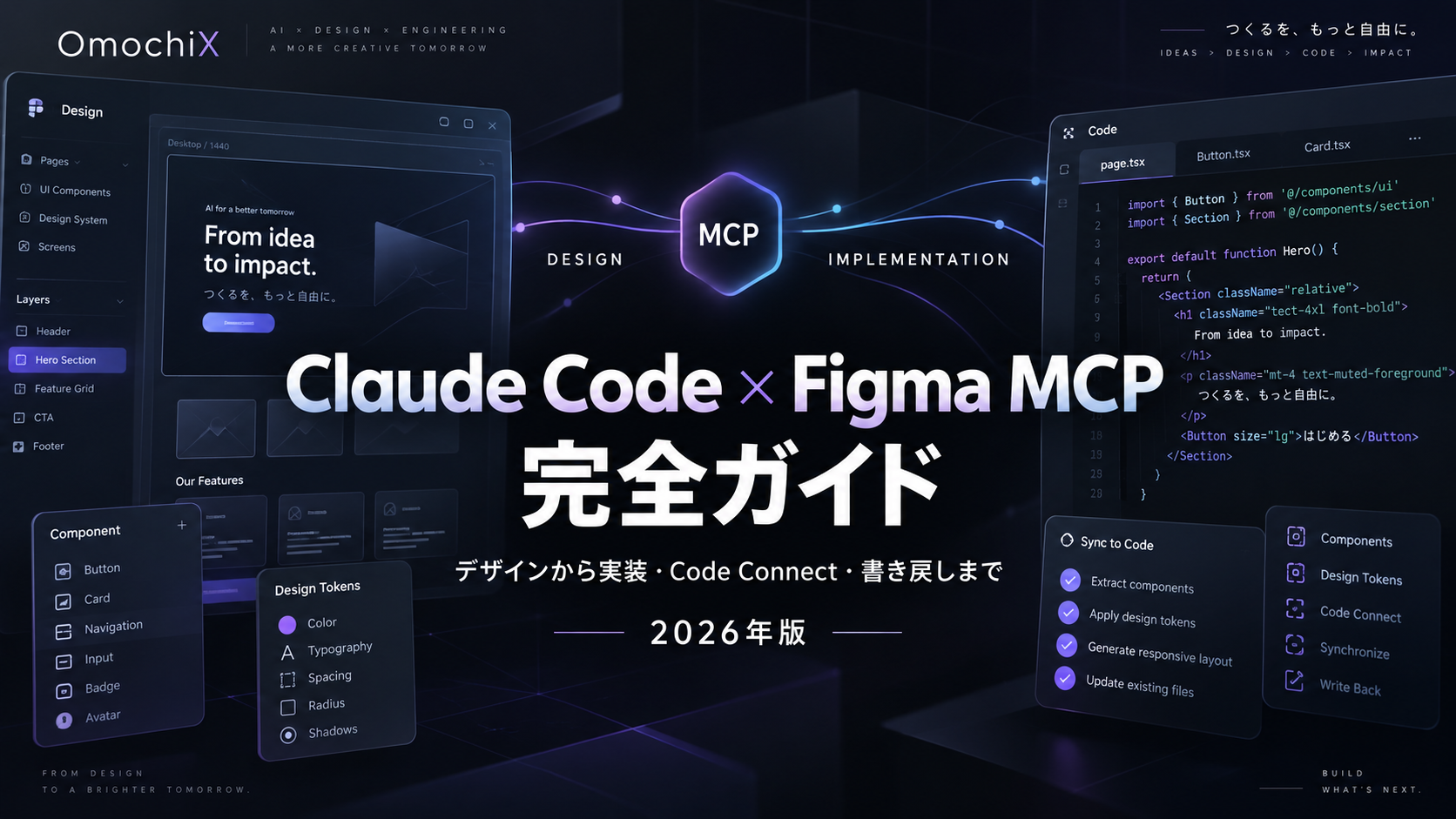
Figma MCPを接続するとClaude Codeは、 Figmaのフレーム・Components・Variables・Auto Layout・Design Systemなどを 構造化されたデザイン情報として取得できます。 さらに2026年現在は、コードからFigmaへ戻す、FigmaキャンバスをAIから編集するところまで対応しています。
Components、Variables、Layout、Styles、Code Connectなど、 デザインの意味と構造をClaude Codeへ渡すことができます。 そのため、画像だけを見せてUIを再現させる方法より、設計意図をコードへ反映しやすくなります。
Figma MCPとは?
Figma MCP Serverは、FigmaとAIエージェントを接続するためにFigmaが公式提供しているMCPサーバーです。
もともとは「Figmaのデザイン情報をCoding Agentへ渡す」用途から始まりました。
しかし2026年現在は、読み取りだけではありません。
フレーム・レイアウト・Variables・ComponentsなどをClaude Codeへ渡します。
実際に動くWeb UIをFigma Designの編集可能なレイヤーへキャプチャできます。
対応クライアントからFigma上にFrames・Components・Variablesなどを直接作成・更新できます。
Code ConnectやDesign System検索を使って既存Components・Tokensを活用できます。
Remote MCPとDesktop MCPの違い
現在Figmaは、ほとんどのユーザーにRemote MCP Serverを推奨しています。
Figma Desktopを起動していなくても利用可能。 Figma公式のホスト型エンドポイントへ接続し、現在最も広い機能セットを利用できます。
Figma Desktopアプリ内で動作。 一部Organization / Enterprise用途や選択ベースの操作などで利用されます。
Remote MCPのURLは次の通りです。
https://mcp.figma.com/mcpClaude CodeへFigma MCPを接続する
Figma公式Developer Docsでは、Claude Code向けに次のコマンドが案内されています。
claude mcp add --transport http figma \
https://mcp.figma.com/mcp
すべてのClaude Codeプロジェクトで利用する場合は、user scopeも利用できます。
claude mcp add --scope user --transport http figma \
https://mcp.figma.com/mcp
その後Claude Codeを新しく起動し、
/mcpからFigmaを選択し、Authenticate → Allow AccessでOAuth認証します。
接続に成功すると、Figma側で認証されたユーザー権限を使ってファイルへアクセスできます。
Remote MCPでFigmaデザインを渡す方法
Remote MCPでは基本的にリンクベースで対象を指定します。
Figmaで対象FrameやLayerを選び、「Copy link to selection」でURLを取得します。
> このFigmaデザインを実装してください。

https://www.figma.com/design/xxxxx/App?node-id=123-456

要件:
- 既存コンポーネントを優先
- 現在のデザイントークンを使用
- レスポンシブ対応
- 既存コード規約を変更しない
- 実装後に見た目を比較する
Claude CodeはURLから対象Nodeを特定し、MCPを使ってデザイン情報を取得します。
Desktop MCPではFigmaで現在選択中の要素をそのままコンテキストとして利用できます。 Remote MCPでは対象Frame・LayerへのリンクをClaude Codeへ渡すのが基本です。
重要なFigma MCPツール
2026年現在のFigma MCPには多数のツールがあります。その中でもClaude Code開発で特に重要なのが以下です。
get_design_context
Design Context
対象デザインの構造・スタイル・レイアウトなどをCoding Agent向けに取得。
get_screenshot
Screenshot
対象デザインの視覚参照を取得し、最終的な見た目の再現精度を上げます。
get_variable_defs
Variables / Tokens
Color・Spacing・Typographyなど、選択範囲で使われるVariablesとStylesを取得。
get_metadata
Metadata
大きなFrameのLayer構造・Node ID・位置・サイズなどを軽量XMLとして取得。
search_design_system
Design System Search
接続されたLibraryからComponents・Variables・Stylesを検索。
use_figma
Write to Canvas
Figma Design・FigJam・SlidesのオブジェクトをAIから作成・変更・削除・検査。
generate_figma_design
Code to Canvas
実際に動いているWeb UIをFigma Designの編集可能なレイヤーとして取り込みます。
download_assets
Assets
PNG・JPG・SVG・PDFなどのExportや元画像を取得できます。
get_design_contextは何を返す?
get_design_contextはFigma MCPの中核となるツールです。
対象FrameやLayerを、LLMが理解しやすい構造へ変換します。
デフォルトではReact + Tailwindに似た形式で返されますが、これは最終成果物として使うProduction Codeではありません。
MCPは構造化されたDesign ContextをClaude Codeへ渡します。 実際にNext.js、React、Vue、SwiftUIなど自分のコードベースに合わせてProduction Codeへ変換する役割はClaude Code側です。
そのため、Figma公式もMCP出力をそのまま貼り付けるのではなく、既存コード規約・Components・Design Tokensへ変換するよう推奨しています。
React以外にも使える?
利用できます。
Figma MCPそのものは特定Framework専用ではありません。
例えばClaude Codeへ、
> このFigma Frameを
  Vue 3 + TypeScriptで実装してください。

> Tailwindは使わず、
  既存のCSS Modulesへ合わせてください。
のように指示できます。
Figma公式ドキュメントにもVue、Plain HTML + CSS、iOSなどへの変換例があります。
VariablesをClaude Codeへ渡す
get_variable_defsを使うと、選択範囲で利用されているVariablesやStylesを取得できます。
例えば、
> このFrameで使われている
  Color・Spacing・Typographyの
  Variable名と値を取得してください。
と明示すると、Variables取得ツールを使いやすくなります。
MCPには複数ツールがあるため、AIが意図したツールを選ばない場合があります。 Variablesが欲しいならVariables、Screenshotが欲しいならScreenshotと明確に指定するのが有効です。
Code Connectが重要な理由
見た目が同じ新しいButtonをAIに作らせるのではなく、 既存コードベースにある本物のComponentを再利用させるための橋渡しです。
例えばFigma上のButton Componentと、
src/components/ui/Button.tsxをCode Connectで紐付けます。
Figma MCPがそのComponentを含むデザインを処理すると、Claude Codeへ、
Component名 / Import / Props / Variant / 実装例 / ファイル位置 / Custom Instructions
などを提供できます。
これによって、Claude Codeが既存Componentを無視して似たUIを新規実装する問題を減らせます。
Figmaファイル側の作り方でも精度が変わる
Figma公式は、AIによるDesign-to-Code品質を上げるために、Figmaファイル自体を構造化することを推奨しています。
Button・Card・Inputなど繰り返すUIをComponent化。
Color・Spacing・Radius・TypographyをDesign Tokensとして定義。
レスポンシブなLayout意図を構造としてAIへ伝えやすくします。
Frame1268ではなくCardContainerやCTA_Buttonのように命名。
Design Componentと実際のCode Componentを対応付け。
見た目だけでは伝わらない挙動や意図を補足。
Figma公式に近い実装フロー
対象Nodeの構造化Design Contextを取得。
巨大なFrameの場合は先にLayer構造を取得して対象Nodeを絞ります。
構造情報とは別に視覚的なReferenceを取得。
Code Connectやコード検索を使って再利用可能なUIを探します。
Figma出力をそのままコピーせず、既存Project規約へ翻訳します。
Figmaと実装結果を比較し、1:1に近づけます。
2026年はClaude CodeからFigmaを直接編集できる
ここが現在のFigma MCPで非常に大きな変化です。
Remote MCPのuse_figmaを使うと、Claude CodeからFigmaファイルへNativeなFigmaコンテンツを書き込めます。
例えば、
> このFigmaファイルに新しいSettings Pageを作ってください。

- Auto Layoutを使用
- 既存Design Systemを検索
- 既存Button / Inputを再利用
- 新しい独自Buttonを作らない
- Color Variablesを使用
- Desktop 1440px
- Settings / Profile / Securityを配置
と指示できます。
AIが作るのは単なる画像ではなく、Frames・Components・Variants・Variables・Auto Layoutなどを含む編集可能なFigma-native構造です。
Dev seatではDesign Context・Variables・Screenshotなどの読み取りワークフローを利用できます。 AIから既存Figmaファイルを編集する場合はFull seatに加えて、そのファイルのEdit権限が必要です。
逆方向:実装したUIをFigmaへ戻せる
Figma MCPにはCode to Canvasのワークフローもあります。
generate_figma_designを使うことで、実際に動いているWebアプリ・WebサイトをFigma Designへキャプチャできます。
React・Next.jsなどで実際の画面を作成。
ブラウザで実際のUIを表示します。
表示中のUIを取得。
編集可能なDesign Layersとして配置します。
例えば、
> このアプリを起動して、
  現在のDashboard UIを
  新しいFigma Designファイルへキャプチャしてください。
というワークフローが可能です。
FigmaでDesign → Claude Codeで実装 → 動いているUIをFigmaへ戻す → Designerが再調整、 という往復が可能になっています。 これはDesignerとDeveloperの境界をかなり変える機能です。
Design SystemをAIが検索できる
Remote MCPにはsearch_design_systemがあります。
接続中のDesign Librariesから、Components・Variables・Stylesをテキスト検索できます。
> Design Systemから
  Primary Buttonを探してください。

> Settings画面で使えるCardを探してください。

> Primary Color Variableと
  Spacing Tokensを確認してください。
そのため、AIがすべてのUIをゼロから生成する必要がなくなります。
Motionも取得できる
現在のFigma MCPにはget_motion_contextもあります。
Animationが設定されたNodeについて、
Keyframes / Easing / Animation Tracks / CSS @keyframes / motion.dev向けSnippet
などを取得できます。
静的デザインだけでなく、「どう動くのか」というMotion ContextまでClaude Codeへ渡せるようになっています。
FigJamもClaude Codeから扱える
Figma MCPはFigma Designだけではありません。
get_figjamやgenerate_diagramを使うことで、Architecture DiagramやFlowchartなども扱えます。
generate_diagramが対応する主な図には、Flowchart、Gantt、State Diagram、Sequence Diagram、Architecture Diagram、ERDがあります。
> このRepositoryを分析して、
  Login → API → Databaseまでの
  Architecture DiagramをFigJamに作ってください。
画像・SVGなどのAssetsも取得できる
download_assetsを使うと、FigmaのNodeからAssetを取得できます。
Export形式はPNG・JPG・SVG・PDFに対応し、元画像がFigmaに配置されている場合はRaw Source Imageも取得できます。
単にUIを再現するだけでなく、実際のIconやHero ImageをProjectへ持ってくる用途にも使えます。
大きなFigma Frameを一気に渡さない
複雑なDashboardなどを丸ごとget_design_contextへ渡すと、取得情報が大きくなります。
その場合は、
get_metadata → 必要Nodeを特定 → get_design_context
の順番がおすすめです。
Figma公式も、大きなDesignではMetadataで構造を把握してから必要な部分だけDesign Contextを取得する方法を案内しています。
Figma MCPの利用制限
Figma MCPの読み取りツールには、Plan・SeatによってTool Call制限があります。
Starter・Professional・Organization・EnterpriseのView / Collab seat。
加えて1分あたり15回の制限。
加えて1分あたり20回の制限。
Figmaは利用制限を変更する可能性があるため、最新値は公式Developer Docsで確認してください。
なお、書き込み系など一部ツールは通常の読み取りRate Limitの対象外です。
権限はどうなる?
Figmaの権限を飛び越えることはできない。
認証したユーザーが閲覧・編集できるFigmaコンテンツだけが対象です。 File permissionとSeat typeがそのままMCP利用にも影響します。
アクセスエラーが出た場合、Figma公式はwhoamiを使って、
認証Email / 所属Plan / Seat Type
を確認する方法を案内しています。
Write to Canvasの利用条件
AIからFigma Designを編集する場合は、読み取りだけの場合より条件が厳しくなります。
現在の公式仕様では、
Full seat + 対象FileのEdit権限
が必要です。
Dev seatはDesign Context・Variables・Screenshot取得などのRead-only Workflowに利用できます。
Write to Canvasは現在Beta
FigmaはAI AgentによるCanvas書き込みについて、将来的にはUsage-basedの有料機能にする予定と案内しています。
一方、2026年9月現在はBeta期間中で、対象機能は無料で提供されています。
料金モデルは今後変更される可能性があるため、公開時点で公式情報を再確認するのがおすすめです。
実際にClaude Codeへ渡すプロンプト例
Figma MCPを使って以下のFrameを実装してください。

[Figma URL]

必須手順:

1. get_design_contextで構造を取得
2. get_screenshotで見た目を確認
3. Variables / Tokensを取得
4. 既存RepositoryのComponentsを検索
5. Code Connectがあれば既存Componentを優先
6. 新しいUI Componentを不要に複製しない
7. Projectの既存CSS / Design Tokenへ変換
8. Responsive Behaviorを維持
9. TypeScript / Lint / Testを実行
10. Browserで実装結果を確認
11. Figmaと比較して視覚差分を修正
12. 最後に変更ファイル・検証結果を報告

Figma MCPのReact/Tailwind形式は
最終コードとしてコピーせず、
このProjectの規約へ変換してください。
Notion・Figma・GitHubをつなぐとどうなる?
仕様・PRD・Acceptance Criteriaを取得。
Design・Variables・Components・Interactionを取得。
Issue・Repository・PR Contextを確認。
仕様・Design・Codeを統合して実装。
Preview Deploymentへ反映。
実ブラウザでE2E QA。
必要なら完成UIをCode to CanvasでDesignへ戻します。
Notionが何を作るか、Figmaがどう見せるか、GitHubが現在何を実装しているかを持ち、 Claude CodeがそれらをMCP経由で同時に理解する。 ここまで接続すると、AI開発は単なるコーディング支援からProduct Development全体の支援へ変わります。
Figma MCPでデザイナーと開発者の仕事はどう変わる?
双方向になる。
FigmaからCodeへ渡すだけではなく、 CodeからFigmaへ戻し、AIからCanvasを編集することも可能になっています。 今後はデザイナーとDeveloperの間でAI Agentが共通の作業者になる可能性があります。
これまでのProduct Developmentでは、
DesignerがFigmaを作る → Developerが実装 → 実装差分を人間が見て修正
という受け渡しが中心でした。
今後は、
Design System → AI Agent → Figma → Code → Running UI → Figma
という循環型のWorkflowへ変わっていく可能性があります。
Design System・Variables・Code ConnectというSource of Truthを、 AIがDesignとCodeの両側で共有できることが本質です。 それによって「AIが速くコードを書く」から「Designと実装のズレを減らす」段階へ進みます。
関連記事
出典:Figma公式Developer Docs「Figma MCP Server」「Remote server installation」「Tools and prompts」「Write to canvas」「Code to canvas」「Code Connect integration」「Rate limits & access」ほか。機能・利用条件・制限は記事執筆時点の情報です。