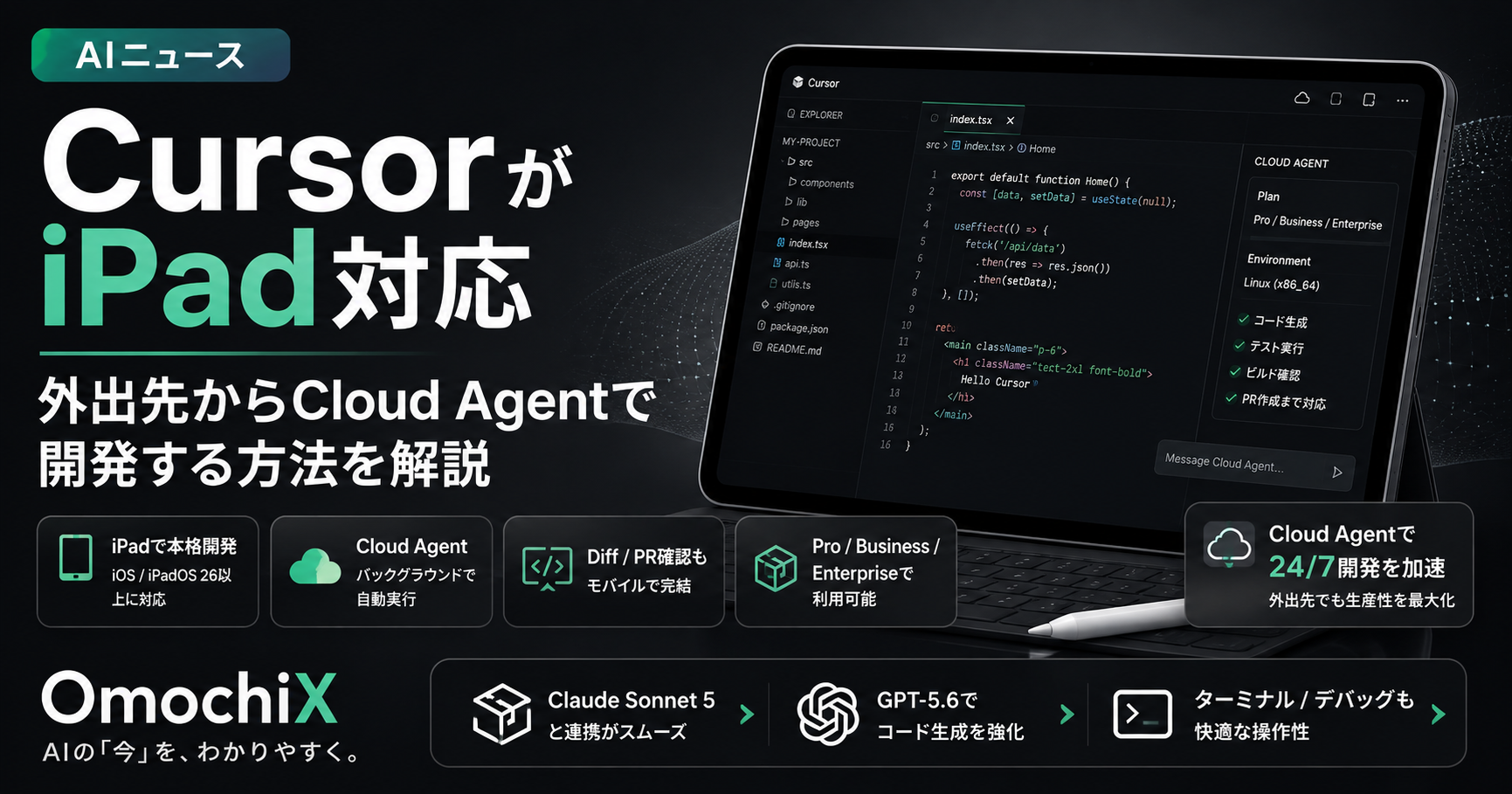
Cursorは2026年7月29日、AIコーディング環境「Cursor」のiPad対応を発表しました。iPhone向けアプリは同年6月29日から公開ベータとして提供されており、今回の更新でiPadの広い画面に合わせた専用レイアウトと、iPhone・iPad共通のPRレビュー機能が追加されています。
注目点は、iPadでPC版のコードエディターをそのまま再現したことではありません。外出先からCloud Agent(クラウド上の環境でコード変更やテストを進めるAI)へ作業を依頼し、進捗や成果物を確認し、Pull Request/PR(コード変更を取り込む前に内容を確認する仕組み)をレビューするという、Agent中心の開発フローをMobileへ広げたことです。
では「外出先からAIへ開発指示を出し、帰宅後にPCで最終確認する」という使い方は、公式仕様でどこまで可能なのでしょうか。
CursorのiPad対応とは?
正式な更新名は「Cursor, now on iPad」です。Cursor for iPadは2026年7月29日から、すべての有料プランで利用できると案内されています。
iPad版は画面の広さを生かし、複数のAgentチャットをサイドバーへ固定できます。Split Viewではチャットとレビューを並べ、ファイル差分を確認できます。スクリーンショットの特定位置へコメントしたり、Apple Pencilで書き込んだりする機能も紹介されています。
iPhoneとiPadでは、進行中の作業、確認が必要な項目、レビュー中のPRをまとめるInboxも追加されました。1つのチャットから複数PRが作られた場合に、すべてのPRを開く機能にも対応しています。
GitHubに加え、BitbucketやAzure DevOpsなどのSCM(コードと変更履歴を管理するサービス)にも対応しています。サービスによって利用できるPR機能に差がないかは、公開直前に確認が必要です。
iPad・iPhone・Webから何ができる?
iPhoneとiPadのCursorアプリでは、Repository(コードと変更履歴をまとめて管理する保存場所)を選び、Cloud Agentへタスクを依頼できます。音声入力、モデル選択、Slash Commandにも対応します。
Agentの完了や追加入力、レビュー可能な状態は、Live ActivitiesやPush通知で確認できます。
デモ、スクリーンショット、ログ、コードのDiff(変更前後の差分)をMobileから確認でき、レビュー画面では次の操作が可能です。
- PRのコメント、Check(自動テストなどの確認結果)、Approval(変更を取り込んでよいという承認)を確認する
- Reviewer(変更内容を確認する担当者)を追加・変更する
- Agentへコメント対応を依頼する
- PRを作成、レビュー、マージする
- 複数PRを持つSessionを確認する
Webブラウザーからはcursor.com/agentsへアクセスし、GitHubアカウントを接続してAgentを開始できます。Desktop、Tablet、Mobileに対応し、iOSやAndroidではPWA(Webサイトをアプリのようにホーム画面から使う仕組み)として追加する方法も公式Docsで案内されています。
ただし、2026年7月29日に発表されたネイティブアプリのiPad対応はiOS向けです。AndroidはWeb / PWAでの利用が公式案内の中心で、同等のネイティブAndroidアプリについては確認できませんでした。
AIエージェントはどこで動く?
Mobileから新しく開始するCloud Agentは、利用者のiPadやiPhone上でコードをビルドするのではありません。Cursorが用意する独立したVM(仮想マシン。クラウド上に用意された作業用コンピューター)で、開発環境を構築して動作します。
Cloud AgentはRepositoryへ接続し、コード変更、テスト、動作確認を行い、スクリーンショット、動画、ログなどを生成できます。レビュー可能なPRを作る流れも案内されています。
Cloud Agentは、コードや開発環境に関するデータをCursor側のクラウドへ保存して処理します。従来のPrivacy Mode(Legacy)では利用できず、Cloud Agentに対応するPrivacy Mode設定が必要です。会社のソースコードをクラウドへ保存してよいか、所属組織のセキュリティポリシーを利用前に確認してください。環境スナップショットや会話履歴には保持期間があるため、実際に導入するときはCursor公式Docsの最新条件も確認する必要があります。
Cloud Agentの実行中はLaptopを起動しておく必要がなく、ローカルSessionをCloudへ移して処理を継続することもできます。
一方、Remote Control(PC上で動くAgentを別端末から操作する機能)は別の仕組みです。PC上で動いているローカルAgentをiPhoneから継続操作するため、PCが到達可能な状態である必要があります。CursorにはPCを起動状態に保つ設定がありますが、Cloud AgentのようにPCから独立して動くわけではありません。
TeamsとEnterpriseでRemote Controlを利用する場合、管理者がCursor Dashboardから機能を有効にする必要があります。
外出先からAI開発する流れ
Cursor公式仕様から、次の流れは外出先でも実行できます。
- Repositoryを選び、Agentへ作業を依頼する:iPhone、iPad、またはWebからRepositoryを選択し、実装や不具合修正を指示します。GitHub RepositoryをWebから使う場合は、CursorとGitHubアカウントの接続が必要です。
- Cloud Agentがコードを変更・検証する:Agentは独立VMで開発環境を使い、コード変更、テスト、動作確認を進めます。Laptopは閉じていても構いません。
- 成果物と差分を確認する:Mobileからデモ、スクリーンショット、ログ、ファイル差分を確認し、必要なら追加指示を送ります。
- PRをレビューする:コメント、Check、Approvalを読み、Reviewerを変更したり、Agentへコメント対応を依頼したりできます。
- PRをマージする、またはDesktopへ引き継ぐ:公式仕様ではMobileからマージできます。より詳しい確認や手作業が必要なら「Open in Cursor」などでDesktopへ引き継げます。
つまり、「外出先でAgentへ指示し、帰宅後にPCで確認する」流れは公式仕様で可能です。内容が十分に確認できる小さな変更なら、外出先でPRのレビューやマージまで進める機能も提供されています。
ただし、本番へ影響する変更、複雑なUI、専用Hardwareが必要なテストなどは、Desktopや実機での確認が必要です。
PC版Cursorとの違い
Mobile版の中心はAgentの起動、進捗管理、成果物確認、PRレビューです。PC版は、コードの直接編集やTerminal、Debugger、ローカル環境での確認に向いています。
公式Docsでも、Web / Mobile AgentはDesktop Workflowと連携する設計とされ、Agentの作業を「Open in Cursor」でIDEへ引き継げます。
次のような工程ではPCが必要、またはPCでの確認が安全です。
- コードを行単位で細かく編集する
- ローカル固有の環境やSecretを使って動作確認する
- Debuggerや開発者ツールで問題を追跡する
- 複数画面・複数端末でUIを目視確認する
- 本番デプロイ前の最終テストを行う
- Cloud環境では再現できないHardware連携を検証する
Remote ControlでローカルAgentを操作する場合も、PC自体は必要です。Laptopを閉じたまま独立実行したい場合はCloud Agentを使います。
どんな人に向いている?
CursorのiPad・iPhone対応は、移動中や会議の合間にもAgentへ作業を委任したい開発者に向いています。
- 外出前に整理できなかった小さな修正をAgentへ依頼したい人
- 移動中に複数Agentの進捗を確認したい人
- PRのコメント対応をAgentへ任せ、レビューを続けたいチーム
- Laptopを閉じても長い処理を継続したい人
- スクリーンショットへ指示を書き込み、UI修正を伝えたいiPad利用者
一方、Mobileだけで常に開発を完結したい人には注意が必要です。CursorのMobile体験はフル機能のDesktop IDEを置き換えるというより、Cloud Agentの指揮とレビューを持ち歩く設計です。
ChatGPT・Codex・Claudeとはどう使い分ける?
> OmochiX編集部の見解
>
> Cursor Mobileの特徴は、特定のAIモデルそのものより、コードの保存場所、クラウド開発環境、成果物、PRレビュー、PC版への引き継ぎを一つの流れにまとめている点です。
Cursorでは複数モデルを選べるため、ChatGPT、Codex、Claudeとはモデル性能だけでなく、接続先、実行環境、差分確認、承認方法まで含めて比較する必要があります。
外出先ではCursor MobileでCloud Agentを管理し、設計相談や調査では別のAIを使うなど、役割を分ける方法もあります。重要なのは、モデル名ではなく、作業の種類、必要なTool、費用、Security、最終確認の方法を基準に選ぶことです。
Cursor公式情報だけでは、他社製品との包括的な性能優劣は確認できません。本稿では、Cursorが常にChatGPT、Codex、Claudeより優れているとは評価しません。
対象プランと料金
Cursor for iOSとiPadは、すべての有料プランで提供されます。2026年8月12日時点の公式料金ページでは、Individual Proが月額20ドルから、Teams Standardが1ユーザーあたり月額40ドルです。税金や上位プラン、年払い、Enterpriseの条件は別です。
ProにはCloud Agentが含まれ、Pro+とUltraではAgentの利用枠が増えます。消費量はモデルで異なり、上限後のOn-demand Usage(契約内の利用枠を超えた分を追加料金で使う仕組み)では追加請求の可能性があります。残量とToken内訳はDashboardで確認してください。
無料のHobbyプランには限定的なAgent Requestがありますが、公式ChangelogはiOS / iPadアプリの対象を「すべての有料プラン」としています。無料プランで同じMobileアプリ機能を利用できるとは確認できませんでした。
まとめ
Cursorは2026年7月29日、iPad対応をすべての有料プランへ提供しました。iPhone・iPadでは、Cloud Agentの起動・管理、成果物や差分の確認、PR全体のレビュー、Agentへの修正依頼、マージまで対応しています。
要点は次のとおりです。
- iPad専用レイアウトで複数AgentとPR差分を確認
- iPhone・iPadからCloud Agentへ作業を依頼可能
- Cloud Agentは独立VMで動き、Laptopを閉じても継続
- 接続したコード管理サービスを通じてPRの作成・レビュー・マージへ対応
- ローカルAgentのRemote ControlではPCを起動状態に保つ必要あり
- MobileはAgent管理とレビューが中心で、Desktop IDEの全工程を置き換えるものではない
「外出先からAIへ開発を依頼し、帰宅後にPCで最終確認する」Workflowは、Cursorの公式仕様で実行できます。Mobileだけでマージまで進める機能もありますが、変更の影響や必要なテストに応じて、Desktopでの最終確認を残す判断が重要です。
OmochiXでは今後、実際にiPhone・iPadからCloud Agentへ依頼し、PRを確認してDesktopへ引き継ぐ流れも検証していきます。
出典
- 公開前にURL、内容、対象プラン、料金、アプリ提供地域を再確認してください。
- Cursor, now on iPad
- URL: https://cursor.com/changelog/ipad
- 公開日: 2026-07-29
- 提供開始日: 2026-07-29
- 最終確認日: 2026-08-12
- Cursor Mobile App for iOS
- URL: https://cursor.com/changelog/ios-mobile-app
- 公開日: 2026-06-29
- 提供開始日: 2026-06-29(公開ベータ)
- 最終確認日: 2026-08-12
- Cursor for iOS — Cursor Docs
- URL: https://cursor.com/docs/cloud-agent/mobile
- 公開日: 要確認
- 更新日: 要確認
- 最終確認日: 2026-08-12
- Cursor agents can now control their own computers
- URL: https://cursor.com/blog/agent-computer-use
- 公開日: 2026-02-24
- 最終確認日: 2026-08-12
- Cursor Pricing
- URL: https://cursor.com/pricing
- 公開日: 要確認
- 更新日: 要確認
- 最終確認日: 2026-08-12
- Models & Pricing — Cursor Docs
- URL: https://cursor.com/docs/models-and-pricing
- 公開日: 要確認
- 更新日: 要確認
- 最終確認日: 2026-08-12
- Secrets & Network — Cursor Docs
- URL: https://cursor.com/docs/cloud-agent/security-network
- 公開日: 要確認
- 更新日: 要確認
- 最終確認日: 2026-08-20
- 最終確認日:2026年8月12日